
입고관리 서비스
입고내역 > 데이터 가져오기
-
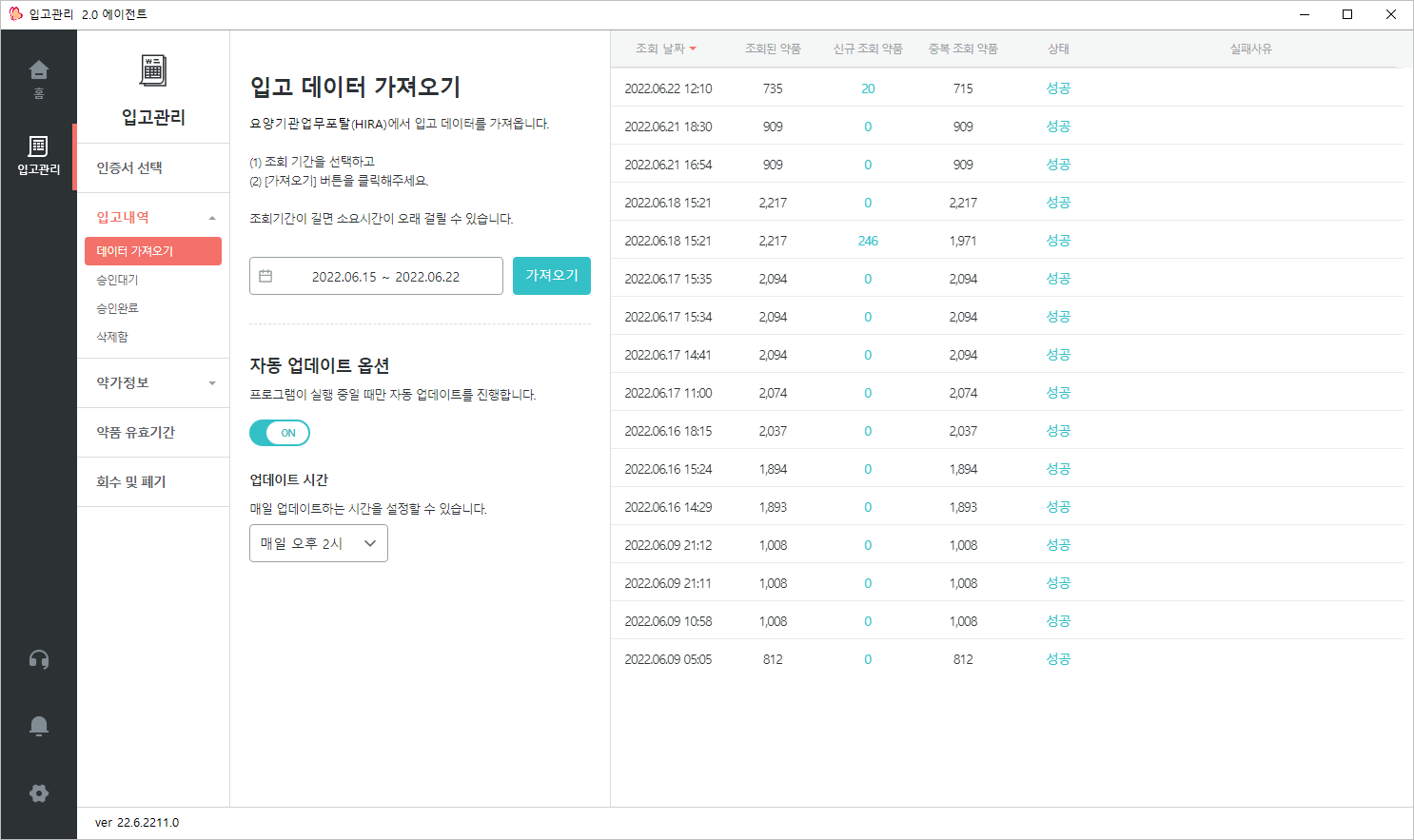
가져올 데이터 조회 날짜
-
입고내역 데이터를 가져올 날짜를 선택하여 할 수 있습니다.
-
원하시는 날짜를 선택하여 가져오기를 클릭하면,
해당되는 날짜의 입고내역을 가져올 수 있습니다.
(날짜를 선택하지 않으시면, 전월부터 입고내역을 가져옵니다) -
조회기간을 길게 설정하면,
입고내역을 가져오는 시간이 길어질 수 있습니다.
-
-
데이터를 조회한 결과
-
조회날짜 : 입고내역을 조회한 날짜입니다.
-
조회된 약품 : 조회 날짜의 모든 입고내역
-
신규 조회 약품 : 조회 날짜 기준 신규로 조회된 입고내역
-
중복 조회 약품 : 기존에 이미 조회되어 중복 조회된 입고내역
-
-
자동 업데이트
-
자동 업데이트를 설정하면

설정된 시간에 자동으로 입고내역을 가져옵니다.
(인증서 비밀번호가 저장되어야 자동으로 가져올 수 있습니다) -
업데이트 시간 : 자동 업데이트할 시간을 설정할 수 있습니다.
-
입고내역 > 승인대기
-
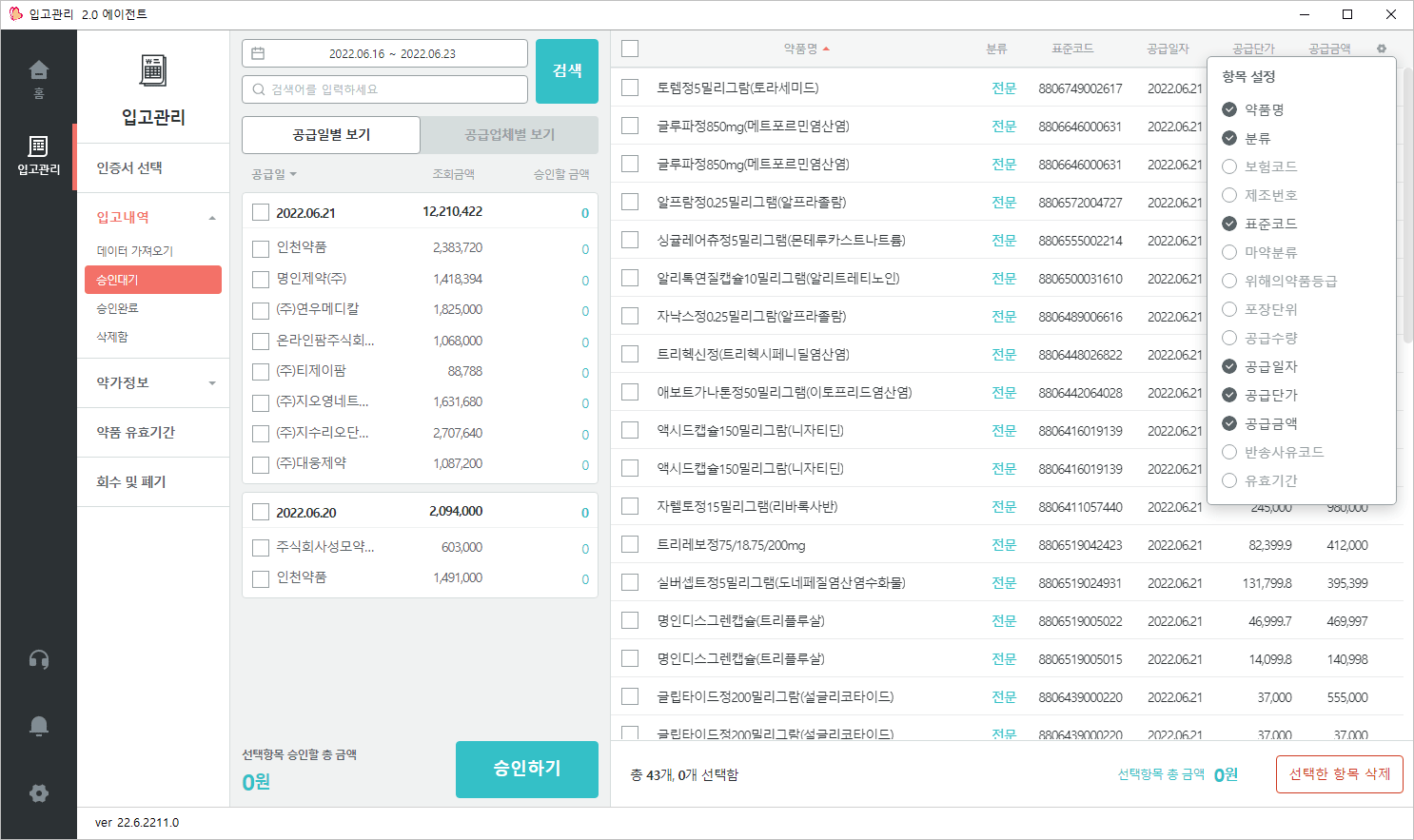
기간조회 : 승인할 의약품 조회기간을 설정
-
공급일별 보기: 공급일 기준으로 데이터를 조회
-
공급업체별 보기: 공급업체 기준으로 데이터를 조회
-
공급업체/공급일자 선택
공급업체 또는 공급일자를 선택하면
해당 업체/일자의 내역을 우측에 자세히 확인하실 수 있습니다. -
공급내역 상세 데이터 더보기
화면에 표시되지 않는 자세한 공급내역은,
 을 클릭하시면 공급내역 상세 항목을 설정할 수 있습니다.
 -
승인하기
선택한 공급내역은 승인하기을 클릭하여 승인하여
약국 프로그램에 데이터를 전송합니다. -
선택한 항목 삭제
-
의약품을 선택하여 선택항 항목 삭제를 클릭하면 삭제됩니다.
-
삭제된 내역은 [삭제함]으로 이동합니다.
-
입고내역 > 승인완료
-
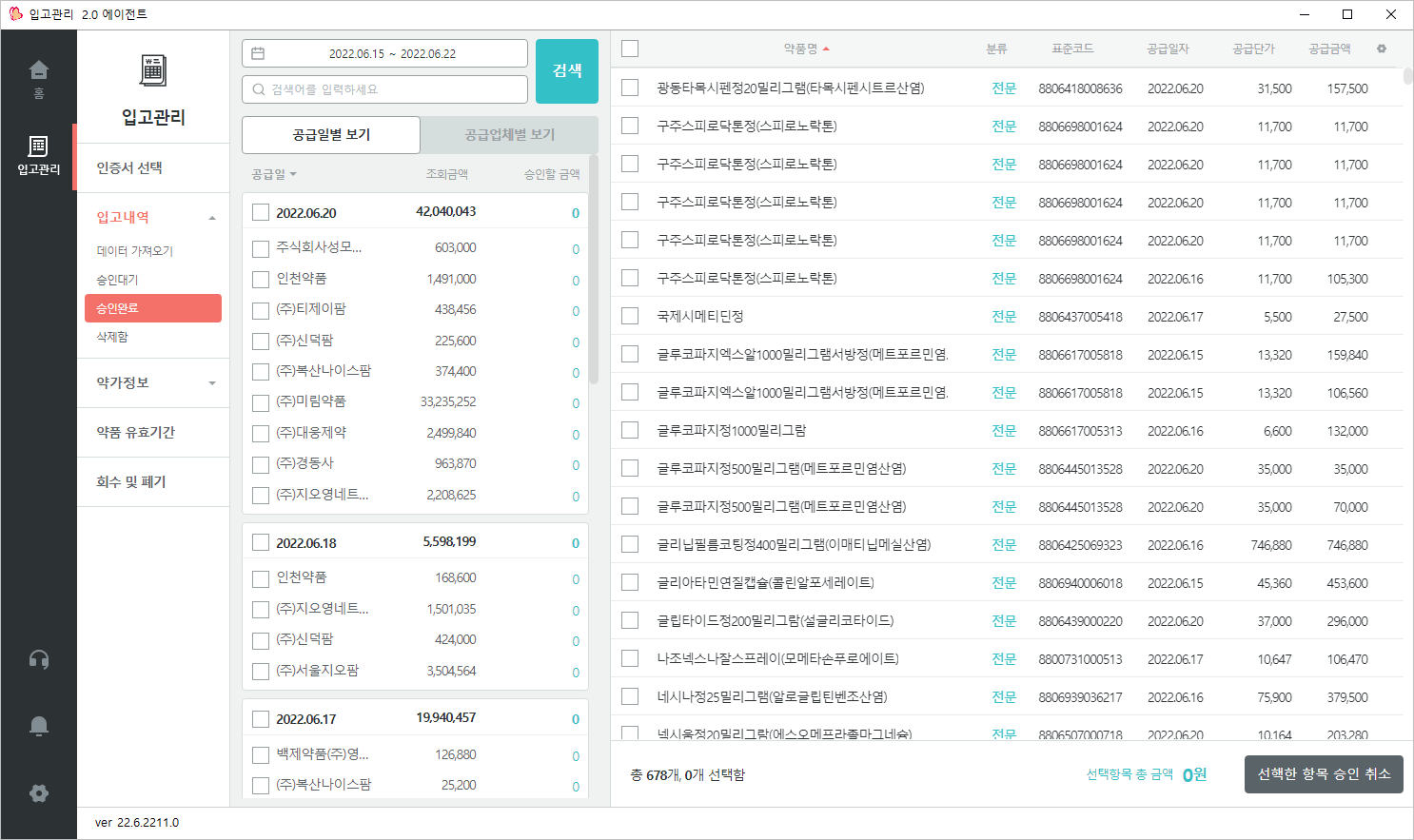
기간 조회 : 승인완료 목록에서 조회기간을 설정
-
승인 취소 - 공급일자/공급업체
승인 취소할 공급일자 또는 공급업선체를 선택하시고
우측 하단의 선택한 항목 승인 취소를 클릭합니다. -
승인 취소 - 특정 의약품
특정 의약품을 선택하시어
우측 하단의 선택한 항목 승인 취소도 가능합니다.
입고내역 > 삭제함
-
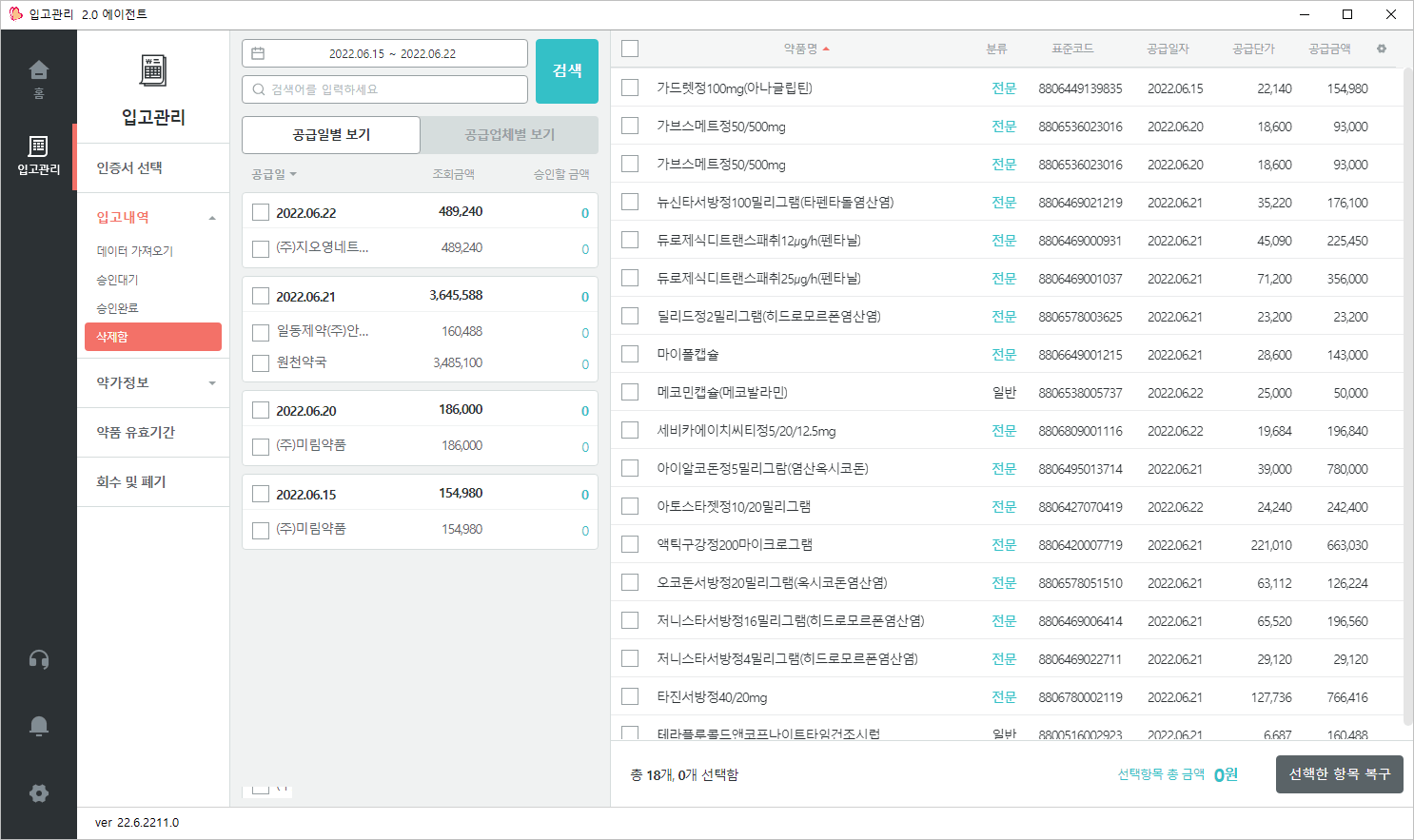
기간 조회 : 삭제함에서 조회기간을 설정
-
삭제 복구 - 공급일자/공급업체
삭제된 내역을 복구할 공급일자 또는 공급업체를 선택하고
우측 하단의 선택한 항목 복구를 클릭합니다. -
삭제 복구 - 특정 의약품
특정 의약품을 선택하시어
우측 하단의 선택한 항목 복구도 가능합니다.